上文的myDisk.se只能免费一个月,不给力
https://www.mydrive.ch 这个不错
https://webdav.mydrive.ch
http://www.swissdisk.com/
https://disk.swissdisk.com/username/
还有一个官方的同步服务 现在是beta版所以免费:http://www.omnigroup.com/sync
2010年11月21日星期日


Omnifocus 專用的WebDAV服務 mydisk.se
使用Omnifocus很久了.雖然用的不好.但一直努力中
但同步問題一直都沒法解決.
雖然目前可以用Bonjour讓mbp和iPhone同步.但常常會發生兩個裝置各自都做了變更而需要放棄其中一個的困難.
經過長期的尋找,終於,在omnifocus官網的論譠上看到有人分享.
https://mydisk.se/
使用很簡單,註冊好馬上可以用.
一開始註冊的帳號就有2g的空間可以用.要更多的空間就要錢了.
有空再來看看發個教程吧.要是有人需要的話.
2010年7月2日 下午2:59更新教程
做完以下這些動作可以完成幾件事情
1.讓mac及iphone可以經由雲端同步
2.讓mac及iphone上的行事曆加入OF中的工作內容
3.在google日曆中加入OF中的工作內容.
連結上https://mydisk.se/,點選new account
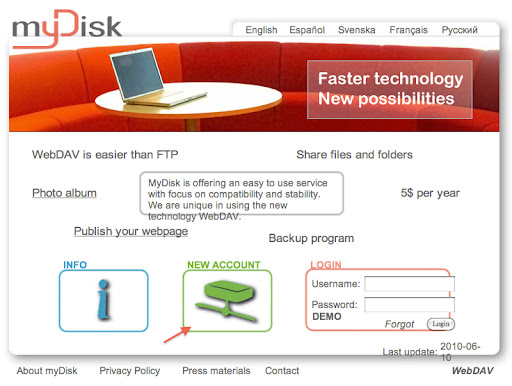
輸入帳號密碼等
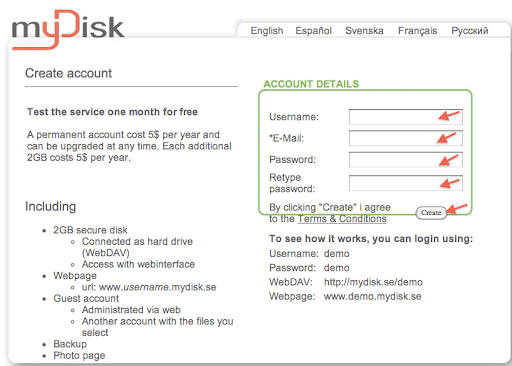
到這邊你的帳號就申請完成了,很簡單吧.
再來還需要設定一下,我們不要直接使用根目錄來做同步.而且iphone版omnifocus在同步後可以產生iCal的輸入檔,這可以利用來將OF中的工作輸入到iCal中作為事件.因此,我們需要讓這個檔案可以在網路中存取.
但請特別注意,這代表任何知道此網址的人都可以看到你的omnifocus設定檔案.關於這點,我還沒有什麼好方法可以解決.
設定如下
在網頁中點選“share”
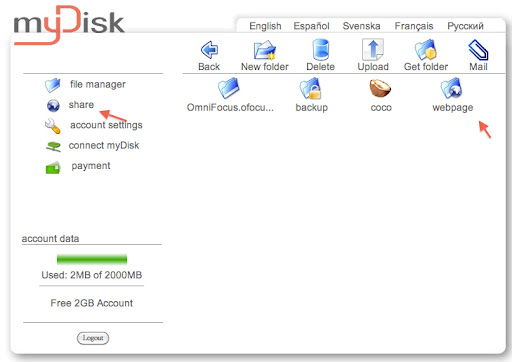
再點選“Webpage”
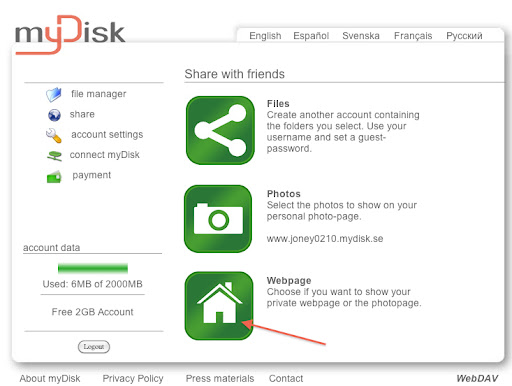
再選取“Webpage”這個選項
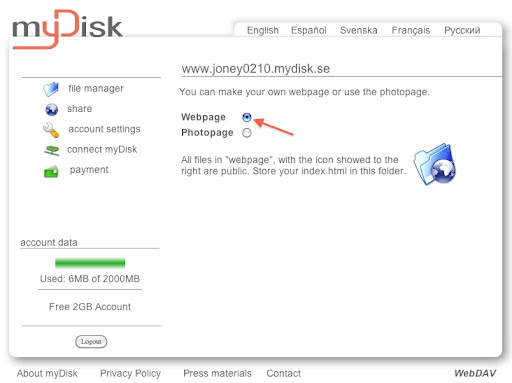
如此一來,就可以開始設定Mac中的OF了.
首先打開OF偏好設定,選擇“同步”頁次,再選擇“高級”,輸入“https://mydisk.se/your account/webpage/
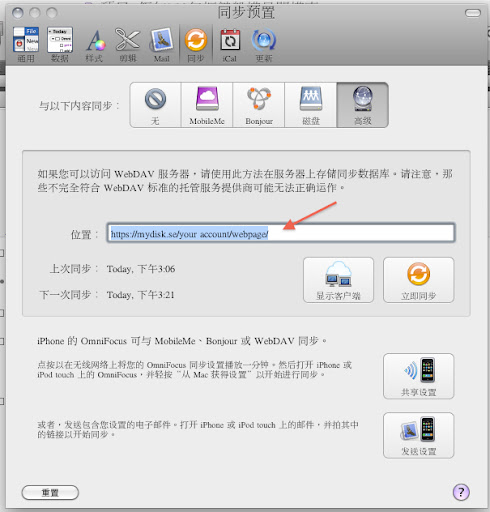
再來可以按下”顯示客戶端“,輸入密碼後應該可以顯示你有連線上去了.
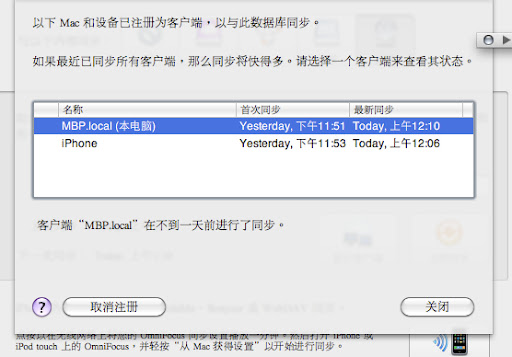
按下關閉後,點擊共享設置,在這裡你需要將mac及iphone都連上本地網路.
 http://lh4.ggpht.com/_AV0xQ8ORNPA/TC2gaoHcUwI/AAAAAAAAAD0/xokj7r7WPIQ/mydisk.se.7.cT2aAId6XzLn.jpg
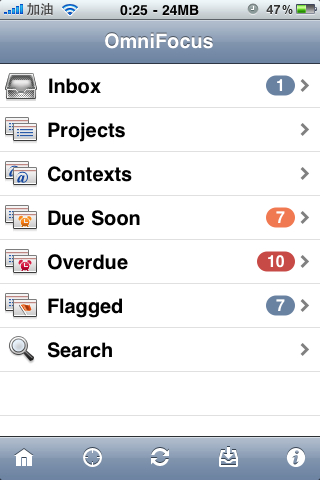
再打開iphone上的OF
點擊右下角的小i,進入設定頁面,點擊”Get Settings from Mac“,取得mac上分享出來的設定.
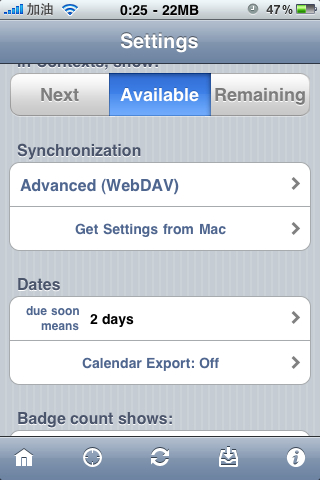
並把底下的”Dates“中的”calendar Export:off“開關設為開.再點選底下的”Synchronie Now“(此時應該顯示為”subscribe calendar“,我已設定完了,所以顯示不一樣),讓iphone上的行事曆可以加入omnifocus中的工作內容.
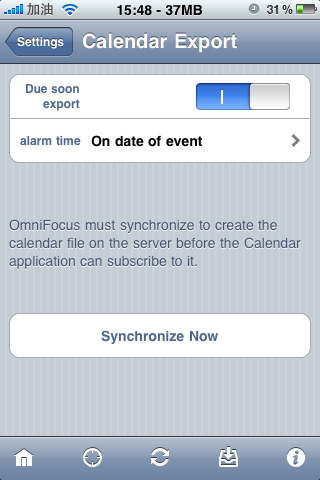
到此.上面寫的前兩項事情已經完成了.
第三項事情就是到google日曆中去訂閱”http://mydisk.se/your account/webpage/OmniFocus-Reminders.ics“, 再於MAC中的iCal中訂閱google日曆.
http://bbs.weiphone.com/read-htm-tid-866884.html
但同步問題一直都沒法解決.
雖然目前可以用Bonjour讓mbp和iPhone同步.但常常會發生兩個裝置各自都做了變更而需要放棄其中一個的困難.
經過長期的尋找,終於,在omnifocus官網的論譠上看到有人分享.
https://mydisk.se/
使用很簡單,註冊好馬上可以用.
一開始註冊的帳號就有2g的空間可以用.要更多的空間就要錢了.
有空再來看看發個教程吧.要是有人需要的話.
2010年7月2日 下午2:59更新教程
做完以下這些動作可以完成幾件事情
1.讓mac及iphone可以經由雲端同步
2.讓mac及iphone上的行事曆加入OF中的工作內容
3.在google日曆中加入OF中的工作內容.
連結上https://mydisk.se/,點選new account
輸入帳號密碼等
到這邊你的帳號就申請完成了,很簡單吧.
再來還需要設定一下,我們不要直接使用根目錄來做同步.而且iphone版omnifocus在同步後可以產生iCal的輸入檔,這可以利用來將OF中的工作輸入到iCal中作為事件.因此,我們需要讓這個檔案可以在網路中存取.
但請特別注意,這代表任何知道此網址的人都可以看到你的omnifocus設定檔案.關於這點,我還沒有什麼好方法可以解決.
設定如下
在網頁中點選“share”
再點選“Webpage”
再選取“Webpage”這個選項
如此一來,就可以開始設定Mac中的OF了.
首先打開OF偏好設定,選擇“同步”頁次,再選擇“高級”,輸入“https://mydisk.se/your account/webpage/
再來可以按下”顯示客戶端“,輸入密碼後應該可以顯示你有連線上去了.
按下關閉後,點擊共享設置,在這裡你需要將mac及iphone都連上本地網路.
 http://lh4.ggpht.com/_AV0xQ8ORNPA/TC2gaoHcUwI/AAAAAAAAAD0/xokj7r7WPIQ/mydisk.se.7.cT2aAId6XzLn.jpg
再打開iphone上的OF
點擊右下角的小i,進入設定頁面,點擊”Get Settings from Mac“,取得mac上分享出來的設定.
並把底下的”Dates“中的”calendar Export:off“開關設為開.再點選底下的”Synchronie Now“(此時應該顯示為”subscribe calendar“,我已設定完了,所以顯示不一樣),讓iphone上的行事曆可以加入omnifocus中的工作內容.
到此.上面寫的前兩項事情已經完成了.
第三項事情就是到google日曆中去訂閱”http://mydisk.se/your account/webpage/OmniFocus-Reminders.ics“, 再於MAC中的iCal中訂閱google日曆.
http://bbs.weiphone.com/read-htm-tid-866884.html
2010年11月7日星期日
Omnifocus 專用的WebDAV服務 mydisk.se
使用Omnifocus很久了.雖然用的不好.但一直努力中
但同步問題一直都沒法解決.
雖然目前可以用Bonjour讓mbp和iPhone同步.但常常會發生兩個裝置各自都做了變更而需要放棄其中一個的困難.
經過長期的尋找,終於,在omnifocus官網的論譠上看到有人分享.
https://mydisk.se/
使用很簡單,註冊好馬上可以用.
一開始註冊的帳號就有2g的空間可以用.要更多的空間就要錢了.
有空再來看看發個教程吧.要是有人需要的話.
2010年7月2日 下午2:59更新教程
做完以下這些動作可以完成幾件事情
1.讓mac及iphone可以經由雲端同步
2.讓mac及iphone上的行事曆加入OF中的工作內容
3.在google日曆中加入OF中的工作內容.
連結上https://mydisk.se/,點選new account
輸入帳號密碼等
到這邊你的帳號就申請完成了,很簡單吧.
再來還需要設定一下,我們不要直接使用根目錄來做同步.而且iphone版omnifocus在同步後可以產生iCal的輸入檔,這可以利用來將OF中的工作輸入到iCal中作為事件.因此,我們需要讓這個檔案可以在網路中存取.
但請特別注意,這代表任何知道此網址的人都可以看到你的omnifocus設定檔案.關於這點,我還沒有什麼好方法可以解決.
設定如下
在網頁中點選“share”
再點選“Webpage”
再選取“Webpage”這個選項
如此一來,就可以開始設定Mac中的OF了.
首先打開OF偏好設定,選擇“同步”頁次,再選擇“高級”,輸入“https://mydisk.se/your account/webpage/
再來可以按下”顯示客戶端“,輸入密碼後應該可以顯示你有連線上去了.
按下關閉後,點擊共享設置,在這裡你需要將mac及iphone都連上本地網路.
http://lh4.ggpht.com/_AV0xQ8ORNPA/TC2gaoHcUwI/AAAAAAAAAD0/xokj7r7WPIQ/mydisk.se.7.cT2aAId6XzLn.jpg
再打開iphone上的OF
點擊右下角的小i,進入設定頁面,點擊”Get Settings from Mac“,取得mac上分享出來的設定.
並把底下的”Dates“中的”calendar Export:off“開關設為開.再點選底下的”Synchronie Now“(此時應該顯示為”subscribe calendar“,我已設定完了,所以顯示不一樣),讓iphone上的行事曆可以加入omnifocus中的工作內容.
到此.上面寫的前兩項事情已經完成了.
第三項事情就是到google日曆中去訂閱”http://mydisk.se/your account/webpage/OmniFocus-Reminders.ics“, 再於MAC中的iCal中訂閱google日曆.
但同步問題一直都沒法解決.
雖然目前可以用Bonjour讓mbp和iPhone同步.但常常會發生兩個裝置各自都做了變更而需要放棄其中一個的困難.
經過長期的尋找,終於,在omnifocus官網的論譠上看到有人分享.
https://mydisk.se/
使用很簡單,註冊好馬上可以用.
一開始註冊的帳號就有2g的空間可以用.要更多的空間就要錢了.
有空再來看看發個教程吧.要是有人需要的話.
2010年7月2日 下午2:59更新教程
做完以下這些動作可以完成幾件事情
1.讓mac及iphone可以經由雲端同步
2.讓mac及iphone上的行事曆加入OF中的工作內容
3.在google日曆中加入OF中的工作內容.
連結上https://mydisk.se/,點選new account
輸入帳號密碼等
到這邊你的帳號就申請完成了,很簡單吧.
再來還需要設定一下,我們不要直接使用根目錄來做同步.而且iphone版omnifocus在同步後可以產生iCal的輸入檔,這可以利用來將OF中的工作輸入到iCal中作為事件.因此,我們需要讓這個檔案可以在網路中存取.
但請特別注意,這代表任何知道此網址的人都可以看到你的omnifocus設定檔案.關於這點,我還沒有什麼好方法可以解決.
設定如下
在網頁中點選“share”
再點選“Webpage”
再選取“Webpage”這個選項
如此一來,就可以開始設定Mac中的OF了.
首先打開OF偏好設定,選擇“同步”頁次,再選擇“高級”,輸入“https://mydisk.se/your account/webpage/
再來可以按下”顯示客戶端“,輸入密碼後應該可以顯示你有連線上去了.
按下關閉後,點擊共享設置,在這裡你需要將mac及iphone都連上本地網路.
http://lh4.ggpht.com/_AV0xQ8ORNPA/TC2gaoHcUwI/AAAAAAAAAD0/xokj7r7WPIQ/mydisk.se.7.cT2aAId6XzLn.jpg再打開iphone上的OF
點擊右下角的小i,進入設定頁面,點擊”Get Settings from Mac“,取得mac上分享出來的設定.
並把底下的”Dates“中的”calendar Export:off“開關設為開.再點選底下的”Synchronie Now“(此時應該顯示為”subscribe calendar“,我已設定完了,所以顯示不一樣),讓iphone上的行事曆可以加入omnifocus中的工作內容.
到此.上面寫的前兩項事情已經完成了.
第三項事情就是到google日曆中去訂閱”http://mydisk.se/your account/webpage/OmniFocus-Reminders.ics“, 再於MAC中的iCal中訂閱google日曆.
2010年11月6日星期六
SSH蠕虫病毒防治与处理
教程有一共两个步骤:
已经中病毒两个步骤都要做,暂时没中病毒的只做第一部分。
(只有把MOBILE和ROOT密码全部修改之后才能彻底堵掉这个后门)
第一部分:(参照图列操作)
1.首先要改SSH的密码。先用CYDIA(或者下载附件双击安装)搜索并下载MobileTerminal。(由于cydia的不先进,在搜索框中输入MobileTerminal并不会直接显示出来,需要往下翻动去找)安装成功后重启iphone。
2.重新启动后运行MobileTerminal.。MOBILE和root的默认密码都是alpine,注意大小写)
先修改mobile密码:
键入:passwd;按确定(键盘左下角的return键)。
提示输入老密码(old password),按确定;
键入:alpine(注意,这个地方输入密码的时候屏幕是不显示的,你只管输入就可以。);按确定。
提示输新密码(new password),输入你的新密码;按确定,提示重新输入新密码,按确定。
3.修改root密码:
输入login,按确定。
输入root,按确定。
提示输入密码,输入默认密码:alpine。按确定;
键入:passwd,按确定;
输入老密码(old password):alpine,按确定;(这一步可能会省略,直接提示输入新密码)。
提示你输入新的密码,输入新密码,按确定;
提示重新输入新密码,输入新密码,按确定。
现在你已经完成了第一部分了 。(不需要进行第二步的可以按home键退出)
第二部分就是把遗留的文件删掉了。
MAC OSX下个人推荐IPHONE EXPLORER, WIN下建议用IFUNBOX或者91的文件管理在电脑上操作方便点。
第二部分:
删除如下文件:
(1). /var/mobile/Library/LockBackground.jpg
(2). /System/Library/LaunchDaemons/com.ikey.bbot.plist
(3). /bin/poc-bbot
(4). /bin/sshpass
(5). /var/log/youcanbeclosertogod.jpg
完毕!
首先是蠕虫的入口:
从一台iPhone攻击另一台iPhone,不断尝试周边的IP地址。如果你已经越狱,没有更改root用户的密码,并且安装了Open SSH(这是很多软件的依赖包,很可能自动安装),就很容易中招。(我是越狱以后第二天修改的密码,殊不知已经中招了)。现在iPhone 4的合约机越来越多,蠕虫传染的可能性也越来越大。
其次是蠕虫的判断:
通过Cydia的威风源,安装“全能系统信息查看”,支持3.x和4.x的版本;

运行该软件,在最下面选择“网络”功能

进入“TCP端口状态”

如果发现TCP连接有一大堆22端口的,那应该恭喜你,你可以通过清理蠕虫,达到正常耗电的目标了。
第三是蠕虫的清理:1、通过Cydia,安装“iFile文件管理工具”和“MobileTerminal终端”(如果你已经并且会用这两个工具了,就当我没说,如果你不知道哪里有,我建议你去google一下)。
2、在“全能系统信息查看”的最下方功能处,选择“进程”,滚动到“其它进程”栏目,你会发现一个叫怪异名字的进程,最常见的就是poc-bbot,记下它的PID冒号后面的数字###

3、运行MobileTerminal终端,输入su(意思是切换至具有高级权限的root用户),会提示你输入密码,默认的root用户密码是alpine。成功切换后,输入kill [空格] ###(刚才记下的那个PID),意思是干掉蠕虫进程。
刚才有锋友说kill了那个进程,又自动启动了。看来这个蠕虫还是分版本的,我中的是比较好杀的低版本呢。
个人建议:
在输入kill ###以后,立即输入rm [空格] /bin/poc-bbot,和rm [空格] /bin/sshpass试试能不能删除这两个文件,我没有试过,不知道是病毒启动得快还是您的手快。如果前两者都不行,那估计只有用WinSCP去杀了,这个比较麻烦一点,建议自行搜索教程。

4、用iFile进入/bin,删除蠕虫的执行文件,包括poc-bbot和sshpass
5、用iFile进入/System/Librabry/LauchDaemons,删除名字中有bbot字样的那个plist文件(意思是去掉蠕虫的自动加载)
第四是蠕虫的防止(这一步必须做否则还是会中招)
1、用MobileTerminal,输入passwd,会提示你输入老的密码,输入alpine,接着连续两遍输入你的新密码,此时已更改完成普通用户的密码
2、切换至root用户(输入su和密码alpine),照样passwd命令,老、新密码×2
已经中病毒两个步骤都要做,暂时没中病毒的只做第一部分。
(只有把MOBILE和ROOT密码全部修改之后才能彻底堵掉这个后门)
第一部分:(参照图列操作)
1.首先要改SSH的密码。先用CYDIA(或者下载附件双击安装)搜索并下载MobileTerminal。(由于cydia的不先进,在搜索框中输入MobileTerminal并不会直接显示出来,需要往下翻动去找)安装成功后重启iphone。
2.重新启动后运行MobileTerminal.。MOBILE和root的默认密码都是alpine,注意大小写)
先修改mobile密码:
键入:passwd;按确定(键盘左下角的return键)。
提示输入老密码(old password),按确定;
键入:alpine(注意,这个地方输入密码的时候屏幕是不显示的,你只管输入就可以。);按确定。
提示输新密码(new password),输入你的新密码;按确定,提示重新输入新密码,按确定。
3.修改root密码:
输入login,按确定。
输入root,按确定。
提示输入密码,输入默认密码:alpine。按确定;
键入:passwd,按确定;
输入老密码(old password):alpine,按确定;(这一步可能会省略,直接提示输入新密码)。
提示你输入新的密码,输入新密码,按确定;
提示重新输入新密码,输入新密码,按确定。
现在你已经完成了第一部分了 。(不需要进行第二步的可以按home键退出)
第二部分就是把遗留的文件删掉了。
MAC OSX下个人推荐IPHONE EXPLORER, WIN下建议用IFUNBOX或者91的文件管理在电脑上操作方便点。
第二部分:
删除如下文件:
(1). /var/mobile/Library/LockBackground.jpg
(2). /System/Library/LaunchDaemons/com.ikey.bbot.plist
(3). /bin/poc-bbot
(4). /bin/sshpass
(5). /var/log/youcanbeclosertogod.jpg
完毕!
首先是蠕虫的入口:
从一台iPhone攻击另一台iPhone,不断尝试周边的IP地址。如果你已经越狱,没有更改root用户的密码,并且安装了Open SSH(这是很多软件的依赖包,很可能自动安装),就很容易中招。(我是越狱以后第二天修改的密码,殊不知已经中招了)。现在iPhone 4的合约机越来越多,蠕虫传染的可能性也越来越大。
其次是蠕虫的判断:
通过Cydia的威风源,安装“全能系统信息查看”,支持3.x和4.x的版本;
运行该软件,在最下面选择“网络”功能
进入“TCP端口状态”
如果发现TCP连接有一大堆22端口的,那应该恭喜你,你可以通过清理蠕虫,达到正常耗电的目标了。
第三是蠕虫的清理:1、通过Cydia,安装“iFile文件管理工具”和“MobileTerminal终端”(如果你已经并且会用这两个工具了,就当我没说,如果你不知道哪里有,我建议你去google一下)。
2、在“全能系统信息查看”的最下方功能处,选择“进程”,滚动到“其它进程”栏目,你会发现一个叫怪异名字的进程,最常见的就是poc-bbot,记下它的PID冒号后面的数字###
3、运行MobileTerminal终端,输入su(意思是切换至具有高级权限的root用户),会提示你输入密码,默认的root用户密码是alpine。成功切换后,输入kill [空格] ###(刚才记下的那个PID),意思是干掉蠕虫进程。
刚才有锋友说kill了那个进程,又自动启动了。看来这个蠕虫还是分版本的,我中的是比较好杀的低版本呢。
个人建议:
在输入kill ###以后,立即输入rm [空格] /bin/poc-bbot,和rm [空格] /bin/sshpass试试能不能删除这两个文件,我没有试过,不知道是病毒启动得快还是您的手快。如果前两者都不行,那估计只有用WinSCP去杀了,这个比较麻烦一点,建议自行搜索教程。
4、用iFile进入/bin,删除蠕虫的执行文件,包括poc-bbot和sshpass
5、用iFile进入/System/Librabry/LauchDaemons,删除名字中有bbot字样的那个plist文件(意思是去掉蠕虫的自动加载)
第四是蠕虫的防止(这一步必须做否则还是会中招)
1、用MobileTerminal,输入passwd,会提示你输入老的密码,输入alpine,接着连续两遍输入你的新密码,此时已更改完成普通用户的密码
2、切换至root用户(输入su和密码alpine),照样passwd命令,老、新密码×2
2010年10月26日星期二
iPhone 常用源备份
cydia.xsellize.com
cydia.hackulo.us
app.weiphone.com/cydia
www.sinfuliphonerepo.com
cydia.myrepospace.com/suik/
apt.178.com
david.ashman.com
cydia.clezz.com/
http://repo.modyouri.com
http://iphone.tgbus.com/cydia/
http://xsellize.com/cydia/
http://apt.weiphone.com/cydia/ 威锋网新源 (现处测试阶段)
http://app.weiphone.com/cydia/ 原威锋网源
http://apt.weiphone.com/cydia/saurik Saurik 是主要的 cydia 的源
http://apt.weiphone.com/cydia/bigboss 著名的 Bigboss 源镜像
http://apt.weiphone.com/cydia/ispazio 著名的 iSpazio 源镜像
http://apt.weiphone.com/cydia/zodttd 著名的 ZodTTD 源镜像
http://apt.weiphone.com/cydia/modmyi 著名的 ModMyi 源镜像
http://apt.saurik.com/cydia-3.7/
http://www.sinfuliphonerepo.com/
http://cydia.pushfix.info/
http://repo666.ultrasn0w.com/
http://apt.bigboss.us.com/repofiles/cydia/
http://cydia..com/
http://app.weiphone.com/installer/
http://.com/apps/rep.xml
http://i.chinaunlock.com
威锋源(老)
http://app.weiphone.com/cydia
1. 使用91的要安装:afc2服务补丁 2. IPA补丁(OS3.x)
3. Installous 3 (这个不用我说了吧,让你能装破解IPA的程序。这个程序里面本身有两个比较值得一提的设置,一个是允许itune同步你下载的破解了的IPA。还有一个就是仅显示能HD运行在ipad上的软件,虽然这个功能有些不完美,我个人觉得不是所有的ipad能运行的软件他都能显示,有时候还要关闭这个功能才能找到自己想要的。)
RPetri.ch Repository源
http://www.rpetri.ch/repo
1. ProSwitcher (Alpha测试版,会自动加载Backgrounder,cydia源里的那个ProSwitcher ipad上是不能用的)
Hackulo.us源
http://cydia.hackulo.us
1.Installous (我用了威锋的,没用这个…)
apt.dmytro.me源
http://apt.dmytro.me
1. USB Drive (让你的iPad可以当移动硬盘用,自定义硬盘大小,可分别选择在Mac下或者Win下运行。记得不用的时候要选择default。最近不知道更新什么了,这个软件好像不能用了)
SiNfuL iPhone Repo源
http://www.sinfuliphonerepo.com
1. CategoriesSB Cracked (让你像iOS4一样,建立自己的应用文件夹,参考http://bbs.weiphone.com/read.php?tid=1027495) 2. iBlueNova Cracked (让你的蓝牙更好用,互传文件等)
3. iFile Cracked (好像说是安装deb的文件能用到,我安装了,但从来没用过…)
iMobileCinema源
http://d.imobilecinema.com
1. iMobileCinema (让你在safari里面添加flash插件,能运行部分flash。有人用frash,我没用过,不清楚两个哪一个好,关于frash可以看下面的一个帖子连接。参考资料:http://bbs.weiphone.com/read-htm-tid-982633.html)
2. iMobileCinema SBControl… (SBSetting的一个控制按钮)
MirrorDev源
http://apt.mirrordev.com
1. Google Map地图校正补丁(校正中国地区的地图问题)
iHacksRepo
http://ihacksrepo.com
1. Navigate From Maps (让你的地图添加一个选项,可以在选定的地点直接用tomtom进行导航)
iSpazio
http://ispaziorepository.com
iWOOWIZ
http://repo.woowiz.net
P2PWorlds Cydia Repo
http://apt.p2pworlds.co.uk
1. Frash (让你在safari里面添加flash插件,能运行部分flash。参考资料:http://bbs.weiphone.com/read-htm-tid-982633.html)
2. Frash SBSettings Toggle (SBSetting的一个控制按钮)
一些收集过的源:
BiteYourApple源
http://www.biteyourapple.com/repo
威锋源(新)
http://apt.weiphone.com/cydia
威锋bigboss景象源
http://apt.weiphone.com/cydia/bigboss
威锋zodttd景象源
http://apt.weiphone.com/cydia/zodttd
威锋saurik景象源
http://apt.weiphone.com/cydia/saurik
威锋modmyi景象源
http://apt.weiphone.com/cydia/modmyi
威锋ispazio景象源
http://apt.weiphone.com/cydia/ispazio
cydia.hackulo.us
app.weiphone.com/cydia
www.sinfuliphonerepo.com
cydia.myrepospace.com/suik/
apt.178.com
david.ashman.com
cydia.clezz.com/
http://repo.modyouri.com
http://iphone.tgbus.com/cydia/
http://xsellize.com/cydia/
http://apt.weiphone.com/cydia/ 威锋网新源 (现处测试阶段)
http://app.weiphone.com/cydia/ 原威锋网源
http://apt.weiphone.com/cydia/saurik Saurik 是主要的 cydia 的源
http://apt.weiphone.com/cydia/bigboss 著名的 Bigboss 源镜像
http://apt.weiphone.com/cydia/ispazio 著名的 iSpazio 源镜像
http://apt.weiphone.com/cydia/zodttd 著名的 ZodTTD 源镜像
http://apt.weiphone.com/cydia/modmyi 著名的 ModMyi 源镜像
http://apt.saurik.com/cydia-3.7/
http://www.sinfuliphonerepo.com/
http://cydia.pushfix.info/
http://repo666.ultrasn0w.com/
http://apt.bigboss.us.com/repofiles/cydia/
http://cydia..com/
http://app.weiphone.com/installer/
http://.com/apps/rep.xml
http://i.chinaunlock.com
威锋源(老)
http://app.weiphone.com/cydia
1. 使用91的要安装:afc2服务补丁 2. IPA补丁(OS3.x)
3. Installous 3 (这个不用我说了吧,让你能装破解IPA的程序。这个程序里面本身有两个比较值得一提的设置,一个是允许itune同步你下载的破解了的IPA。还有一个就是仅显示能HD运行在ipad上的软件,虽然这个功能有些不完美,我个人觉得不是所有的ipad能运行的软件他都能显示,有时候还要关闭这个功能才能找到自己想要的。)
RPetri.ch Repository源
http://www.rpetri.ch/repo
1. ProSwitcher (Alpha测试版,会自动加载Backgrounder,cydia源里的那个ProSwitcher ipad上是不能用的)
Hackulo.us源
http://cydia.hackulo.us
1.Installous (我用了威锋的,没用这个…)
apt.dmytro.me源
http://apt.dmytro.me
1. USB Drive (让你的iPad可以当移动硬盘用,自定义硬盘大小,可分别选择在Mac下或者Win下运行。记得不用的时候要选择default。最近不知道更新什么了,这个软件好像不能用了)
SiNfuL iPhone Repo源
http://www.sinfuliphonerepo.com
1. CategoriesSB Cracked (让你像iOS4一样,建立自己的应用文件夹,参考http://bbs.weiphone.com/read.php?tid=1027495) 2. iBlueNova Cracked (让你的蓝牙更好用,互传文件等)
3. iFile Cracked (好像说是安装deb的文件能用到,我安装了,但从来没用过…)
iMobileCinema源
http://d.imobilecinema.com
1. iMobileCinema (让你在safari里面添加flash插件,能运行部分flash。有人用frash,我没用过,不清楚两个哪一个好,关于frash可以看下面的一个帖子连接。参考资料:http://bbs.weiphone.com/read-htm-tid-982633.html)
2. iMobileCinema SBControl… (SBSetting的一个控制按钮)
MirrorDev源
http://apt.mirrordev.com
1. Google Map地图校正补丁(校正中国地区的地图问题)
iHacksRepo
http://ihacksrepo.com
1. Navigate From Maps (让你的地图添加一个选项,可以在选定的地点直接用tomtom进行导航)
iSpazio
http://ispaziorepository.com
iWOOWIZ
http://repo.woowiz.net
P2PWorlds Cydia Repo
http://apt.p2pworlds.co.uk
1. Frash (让你在safari里面添加flash插件,能运行部分flash。参考资料:http://bbs.weiphone.com/read-htm-tid-982633.html)
2. Frash SBSettings Toggle (SBSetting的一个控制按钮)
一些收集过的源:
BiteYourApple源
http://www.biteyourapple.com/repo
威锋源(新)
http://apt.weiphone.com/cydia
威锋bigboss景象源
http://apt.weiphone.com/cydia/bigboss
威锋zodttd景象源
http://apt.weiphone.com/cydia/zodttd
威锋saurik景象源
http://apt.weiphone.com/cydia/saurik
威锋modmyi景象源
http://apt.weiphone.com/cydia/modmyi
威锋ispazio景象源
http://apt.weiphone.com/cydia/ispazio
2010年10月17日星期日
iPhone完美支持Hotmail和Gmail的 exchange pushmail
Gmail
1。打开 设置 - 邮件、通讯录、日历 - 添加账户
2。选择最上面的Microsoft Exchange (注意,不要选Gmail)
3. 输入你的gmail邮箱地址,域一栏空着,用户名一栏再依次输入你的邮箱地址(注意是含@gmail.com的邮箱地址),还有密码,描述里面可以随便取一个喜欢的名字。
4。点下一步,iPhone 此时会连接服务器做一个诊断,之后会要求输入服务器的地址,请输入: m.google.com
5. 点下一步之后,可以选择你需要与google服务器同步的内容。如果选择日历和联系人,你的日历和通讯录会同步保存再google的服务器上。(同步时如果你的iPhone不是新机器而已经有了手机上的本地通讯录,记得要选保留,第一次同步前请用itunes在电脑上将通讯录进行备份,以免误操作无法恢复通讯录)
之后就大功告成了!
Hotmail
1。打开 设置 - 邮件、通讯录、日历 - 添加账户
2。选择最上面的Microsoft Exchange
3. 输入你的Hotmail邮箱地址,域一栏空着,用户名一栏再依次输入你的邮箱地址(注意是含@hotmail.com或msn.com或live.com的邮箱地址),还有密码,描述里面可以随便取一个喜欢的名字。
4。点下一步,iPhone 此时会连接服务器做一个诊断,之后会要求输入服务器的地址,请输入: m.hotmail.com
5. 点下一步之后,可以选择你需要与微软服务器同步的内容。如果选择日历和联系人,你的日历和通讯录会同步保存再微软服务器上。(同步时如果你的iPhone不是新机器而已经有了手机上的本地通讯录,记得要选保留,第一次同步前请用itunes在电脑上将通讯录进行备份,以免误操作无法恢复通讯录)
http://bbs.weiphone.com/read-htm-tid-1072420.html
1。打开 设置 - 邮件、通讯录、日历 - 添加账户
2。选择最上面的Microsoft Exchange (注意,不要选Gmail)
3. 输入你的gmail邮箱地址,域一栏空着,用户名一栏再依次输入你的邮箱地址(注意是含@gmail.com的邮箱地址),还有密码,描述里面可以随便取一个喜欢的名字。
4。点下一步,iPhone 此时会连接服务器做一个诊断,之后会要求输入服务器的地址,请输入: m.google.com
5. 点下一步之后,可以选择你需要与google服务器同步的内容。如果选择日历和联系人,你的日历和通讯录会同步保存再google的服务器上。(同步时如果你的iPhone不是新机器而已经有了手机上的本地通讯录,记得要选保留,第一次同步前请用itunes在电脑上将通讯录进行备份,以免误操作无法恢复通讯录)
之后就大功告成了!
Hotmail
1。打开 设置 - 邮件、通讯录、日历 - 添加账户
2。选择最上面的Microsoft Exchange
3. 输入你的Hotmail邮箱地址,域一栏空着,用户名一栏再依次输入你的邮箱地址(注意是含@hotmail.com或msn.com或live.com的邮箱地址),还有密码,描述里面可以随便取一个喜欢的名字。
4。点下一步,iPhone 此时会连接服务器做一个诊断,之后会要求输入服务器的地址,请输入: m.hotmail.com
5. 点下一步之后,可以选择你需要与微软服务器同步的内容。如果选择日历和联系人,你的日历和通讯录会同步保存再微软服务器上。(同步时如果你的iPhone不是新机器而已经有了手机上的本地通讯录,记得要选保留,第一次同步前请用itunes在电脑上将通讯录进行备份,以免误操作无法恢复通讯录)
http://bbs.weiphone.com/read-htm-tid-1072420.html
订阅:
博文 (Atom)


